Hal - hal Yang Harus Diperhatikan Dalam Membuat Blog

Dalam membuat blog saya telah beberapa kali ganti judul blog tanpa memperhatikan Pengaruh Ganti Judul Blog Terhadap Ranking Artikel Di Google. Sebagai pemula saat membuat alamat blog “networkandcompute.blogspot.com” saya berfikir pada saat itu bahwa dengan alamat blog “networkandcompute.blogspot.com” akan memudahkan untuk menentukan tema dalam membuat suatu postingan yaitu tentang internet dan komputer.- justshareincident23.blogspot.com

Tips Awal Memulai Bisnis Online

Bisnis Online semakin digandrungi banyak orang. Semakin berkembangnya teknologi internet semakin banyak pula yang mengenal tentang bisnis online.- justshareincident23.blogspot.com

Dengan template baru

Nikmati dengan apa adanya terus berkarya jangan menyerah by sanjaya putra - justshareincident23.blogspot.com

Just share incident

Nikmati dengan apa adanya terus berkarya jangan menyerah by sanjaya putra - justshareincident23.blogspot.com

Just for Fun this Blog

Nikmati dengan apa adanya terus berkarya jangan menyerah by sanjaya putra - justshareincident23.blogspot.com

Showing posts with label Multimedia. Show all posts

Monday, January 19, 2015

Membuat Kursi 3D dengan aplikasi Blender

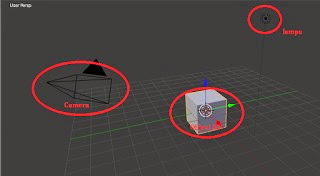
1.   Buka blender maka akan muncul object balok, camera dan lampu, sebelumnya kita harus mengetahui kegunaan 3 benda tersebut, pertama lampu berguna untuk penerangan obyek ketika di render, balok sebagai object 3D dan camera untuk mengambil gambar sebuah object ketika di render,

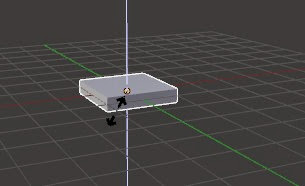
2.    Untuk membuat kursi pertama kita pipihkan dulu balok yang sudah ada dengan cara tekan tombol “S” pada keyboard kemudian “Z”.

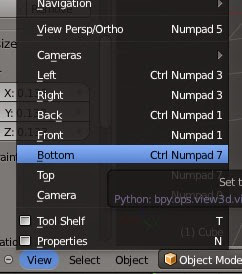
3.     Kemudian putar view kita dengan cara klik view --> bottom dan perbesar dengan cara putar scrol pada mouse ke arah depan.


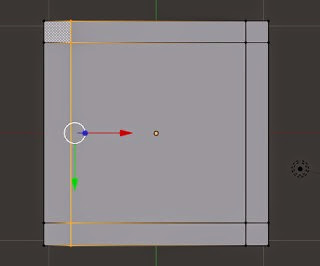
4.   Kemudian buat kotak-kotak kecil di masing masing sudut balok dengan cara ubah dulu dari object mode menjadi edit mode, dengan cara tekan tombol “Tab” kemudian tekan “Ctrl+r” untuk menambakan sebuah garis secara horisontal atau vertikal. (gerakan mouse lalu klik kiri lalu drag sesuai yang kita inginkan) buat empat garis sehingga menjadi :


5.     Kemudian ubah Mesh select mode menjadi face dengan cara tekan tombol “Ctrl+Tab” kemudian pilih face, setelah itu select kotak kecil di keempat sudut dengan cara klik kanan+Tombol Sift, pada masing-masing kotak,


6.   Setelah semua terseleksi tekan “E” pada keyboard dan seret mouse dengan panjang yan sesuai dengan keinginan kamu.


7.   Kemudian select 2 kotak kecil di bagian atas buat sandaran kursi dan lakukan hal yang sama dengan langkah no.6. 

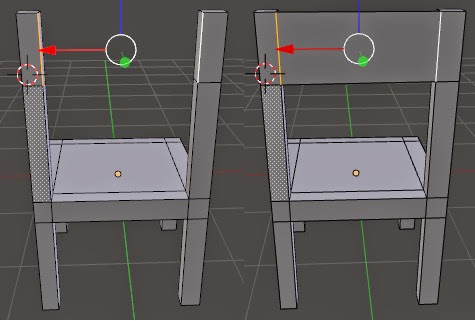
8. Kemudian buat garis bantu seperti pada langkah. Untuk membuat sandaran. 

9.   Ubah Mesh select mode menjadi edge (no.5). kemudian select line belakang yang dalam. (lihat gambar) kemudian tekan “F” maka akan garis garis yang kita select akan terhubung dengan sebuah face baru. Dan ulagi ini pada bagian yang mau di tutup. Contoh :


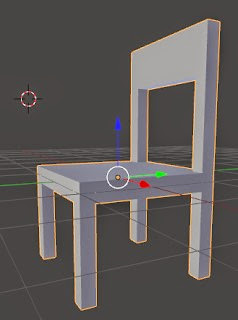
10.  Untuk mewarnai tinggal ubah jadi object mode (tekan “Tab”) kemudian pilih material dan pilih warna. Dan hasilnya akan seperti ini :


Aplikasi Blender silahkan download di bawah :
Download Button

Sunday, January 18, 2015

Fungsi – fungsi Fitur Blender

Secara default atau saat membuka aplikasi Blender, tampilan awal Blender yang akan muncul adalah seperti berikut.
 
Klik kiri pada sembarang tempat untuk menampilkan factory settings pada Blender, sehingga akan tampil fitur seperti berikut.
  • Header      : Menu utama Blender yang terdiri atas File, Add, Render, dan Help.

  • Viewport   : Tampilan yang terdiri dari objek 3D atas objek lainnya. 

  • Toolbar     : Terdiri atas daftar tools yang memilikisifat dinamis menurut objeknya. 

  • Outliner     : Struktur data dari objek pada Blender. 

  • Properties  : Panel yang memuat berbagai macam perintah untuk memodifikasi objek atau                             animasi dan bersifat dinamis mengikuti objek atau tools yang sedang aktif. 

  • Timeline    : Instruksi yang terkait dengan frame animasi atau untuk sequencer.
a. Screen Layouts
     Saat membuka Blender, layar akan menampilkan secara default seperti pada gambar di atas. Tampilan tersebut dapat diganti sesuai kebutuhan, misalnya kebutuhan untuk merancang simulasi visual, Anda dapat memilih layout animation yang merupakan tampilan untuk mengerjakan animasi dan lain-lain. Tools ini berada pada pojok kiri atas layar, merupakan bagian dari Main Header yaitu menubar yang ada di bagian atas pada tampilan Blender.

b. Splitting Windows
     Splitting windows atau pembagi tampilan lembar kerja pada software Blender, Splitting windows dalam pembuatan simulasi visual 3D seringkali digunakan. Contohnya dalam pemodelan 3D diperlukan lebih dari 1 windows. Splitting windows adalah membagi menjadi 2 windows dalam tipe yang sama dan dapat dilakukan secara horizontal maupun vertical. Berikut cara melakukan splitting windows.
Arahkan kursor pada sudut windows yang dilingkari merah, maka kursor akan berubah menjadi (+) tanda plus. Kemudian klik tombol kiri mouse, tahan dan geser seperti gambar di atas.
Note : ”Untuk melakukan splitting windows secara vertical, sama seperti splitting windows secara horizontal, namun pada hasil splitting windows secara vertical akan mendapatkan 2 windows atas dan bawah.”
Changing the Editor Type
Ada beberapa jenis “editor” yang secara default tidak ditampilkan oleh Blender, Anda dapat mengganti dengan jenis “editor” lain. Sesuai dengan kebutuhan Anda.

c. Shortcut of Numpad
     Bagi para pengguna laptop disarankan untuk mengaktifkan Emulate Numpad, karena berguna untuk menggantikan tombol Numpad, sehingga bisa menggunakan perintah Numpad dengan menekan tombol angka pada keyboard bagian atas. Untuk mengaktifkan Emulate Numpad, bisa langsung menuju File -> User Preferences kemudian ikuti langkah seperti pada gambar di bawah ini.

Berikut ini adalah fungsi angka-angka pada numpad sebagai shortcut :

[1] Tampak Depan
[3] Tampak Kanan
[7] Tampak Atas
[2] Putar bawah 15 derajat
[8] Putar atas 15 derajat
[4] Putar Kiri “15derajat”
[6] Putar Kanan “15derajat”
[5] Orthographic atau Perspektif
[0] Camera Perspektif
[CTRL][2] Menggeser View Objek Ke atas
[CTRL][8] Menggeser View Objek Kebawah
[CTRL][4] Menggeser Objek Kesamping Kanan
[CTRL][6] Menggeser objek kesamping kiri

d. Snap 3D Cursor
     Pada dasarnya 3D Cursor digunakan untuk menentukan letak objek, sedangkan Snap merupakan sebuah alat bantu dalam menemukan titik acuan. Cara melakukan snap 3D cursor adalah dengan menekan SHIFT +S.
Selain itu, Snap juga bisa digunakan saat mentransformasi objek dengan cara menekan CTRL sambil merubah objek, sehingga objek akan bertranformasi dengan skala tertentu.

e. Adding Object
     Adding Object merupakan sebuah menu untuk menambahkan objek pada bidang 3D. Lakukan dengan cara menekan SHIFT +A atau pilih menu Add pada Header menu.

Dalam menambah objek pada Blender akan menemukan dua jenis mode, yaitu
Object Mode dan Edit Mode.
Kedua mode tersebut memiliki fungsi yang berbeda. Edit Mode digunakan untuk melakukan pengeditan pada objek dengan memilih titik tertentu, sedangkan Object Mode digunakan untuk pengeditan objek secara keseluruhan. Untuk memilih modus Object Mode atau Edit mode, dapat menekan tombol Tab pada keyboard. Tampilan kedua Mode tersebut seperti pada gambar di bawah ini.


f. Transformation
     Transformation adalah upaya untuk menggeser atau memutar atau mengubah ukuran objek.
Dasar transformasi dalam Blender, meliputi:

  • Grab / Move : menggeser objek dengan menekan tombol [G] 
  • Rotation        : memutar objek dengan menekan tombol [R] 
  • Scale             : menskala (memperbesar atau memperkecil) objek dengan menekan tombol [S] 

Untuk mentransformasikan objek berdasarkan sumbu ( x, y, z ), Anda dapat menggunakan shortcut keyboard,
Grab / Move [G]

  • [G]+[X]               : objek akan bergeser pada sumbu X. 
  • [G]+[Y]               : objek akan bergeser pada sumbu Y. 
  • [G]+[Z]               : objek akan bergeser pada sumbu Z. 
  • [G]+[Shift ]+[X] : objek akan bergeser pada sumbu Y dan Z karena sumbu X telah dikunci                                     agar tidak berubah.

Thursday, January 15, 2015

Simulasi Visual

Simulasi Visual adalah 3D visualization atau video animasi 3D yang mewujudkan gagasan secara visual untuk memecahkan suatu masalah yang sesuai dengan kebutuhan siswa. Dalam mengomunikasikan gagasan diperlukan kemampuan memvisualkan materi informasi agar menjadi sarana komunikasi yang lebih mudah tersampaikan dan dicerna.
Proses pembuatan animasi 3D terdiri atas proses: ide gambar, pemodelan, texture, menganimasikan dan rendering. Pemodelan 3D memiliki proses pembuatan yang panjang akan tetapi model dapat disimpan, dilihat dari berbagai sudutpandang dan proses animasinya menjadi mudah. Sementara itu pada animasi 2D, objek/karakter dapat dibuat dalam waktu singkat namun justru menganimasikannya memerlukan proses yang panjang karena harus dilakukan berulang-ulang. Untuk kepentingan pembelajaran bagi semua siswa yang tersebar pada berbagai bidang keahlian pada SMK, dipilih animasi 3D sebagai materi pembelajaran kompetensi Simulasi Visual.
Software pengolah animasi 3D yang dapat digunakan membuat simulasi visual tersedia beragam, antara lain 3DsMax, Cinema 4D, Maya, Blender. Simulasi Visual menggunakan software Blender karena merupakan freeware dengan file instalasi yang tidak besar. Blender dapat dijalankan menggunakan Operating System Linux, Windows dan Mac.
Sebagai 3D visualization, Simulasi Visual hanya memvisualkan objek benda yang akan dikomunikasikan. Hasil visualisasi dapat berdiri sendiri sebagai penjelas atau ilustrasi animasi dari bagian Buku Digital atau pendukung Presentasi Video pada bagian yang tidak dapat dikasat matakan.